


26Migration aus Etikettensoftware: zplCore Capture
zplCore Capture ist eine Windows-App, die Etiketten aus NiceLabel, BarTender, TEKLYNX und anderen Windows-Etikettenprogrammen in zplCore-JSON-Vorlagen übernimmt: Felder an Ihre Daten gebunden, native Barcodes, Platzierung wie gedruckt. Gelesen wird nur der Druckauftrag, den Ihr Programm an den Drucker „zplCore Capture“ schickt – nie die Etikettendateien des Programms. zplCore Capture gibt es nicht zum Download; wir stellen es auf Anfrage bereit: Kontakt aufnehmen. Überblick mit Screenshots: Etiketten-Migration.
1. Capture-Drucker einrichten (einmalig)
- In der App unter Schritt 1 auf „Capture-Drucker einrichten“ klicken und die Windows-Abfrage (Administratorrechte) bestätigen.
- Es entsteht der Drucker „zplCore Capture“ (Treiber Generic / Text Only, EMF-Spool, gedruckte Aufträge behalten). Er druckt nichts auf Papier, sondern hebt die Druckaufträge auf. Den Drucker nicht als Standarddrucker festlegen.
2. Platzhalter-Kopie der Datenquelle anlegen
- Kommen die Daten aus einer Excel- oder CSV-Datei: „Platzhalter-Kopie der Datenquelle“ wählen und die Datei angeben. Neben dem Original entstehen
*_placeholders.xlsx/.csv,*_codes.jsonund*_records.json; das Original bleibt unverändert. - In der Kopie steht im ersten Datensatz statt jedes Werts ein kurzer Code:
XQ04für Texte,Q07für kurze Werte, Zahlen gleicher Länge für Zahlenfelder (damit GS1-Prüfziffern gültig bleiben und das Programm den Barcode weiter druckt). - Werden Werte beim Drucken eingetippt (Eingabeformular, Abfrage), brauchen Sie keine Datei: Tippen Sie beim zweiten Druck statt jedes Werts einen eigenen Code ein und legen Sie die Zuordnung in einer
codes.jsonab ({"XQ01": "Feldname", …}).
3. Etikett zweimal drucken
- Datendruck: Etikett in Ihrem Programm öffnen (nicht ändern), als Drucker „zplCore Capture“ wählen, Anzahl 1, und den ersten Datensatz der Original-Datenquelle drucken (bzw. echte Beispielwerte). Fragt das Programm beim Druckerwechsel nach Anpassungen: Etikettengröße und Positionen beibehalten.
- Platzhalterdruck: Datenquelle auf die Platzhalter-Kopie umstellen (oder die Codes ins Formular tippen) und wieder auf „zplCore Capture“ drucken, erster Datensatz, Anzahl 1. Danach die Datenquelle wieder auf das Original zurückstellen.
- In der App unter Schritt 2 auf „Neueste holen“ klicken (Administratorrechte): Der ältere Auftrag wird Datendruck, der neuere Platzhalterdruck.
Die eingebaute Anleitung der App beschreibt die Schritte je Programm: NiceLabel / Loftware (getestet mit NiceLabel 10 an 18 Beispieletiketten), BarTender, TEKLYNX CODESOFT, LABELVIEW und LABEL MATRIX (noch nicht getestet, gleicher Ablauf) und weitere Programme. ZebraDesigner und Programme, die nur an ihre eigenen Druckermodelle senden: mit einem Zebra-Treiber in eine Datei drucken und den ZPL-Import nutzen.
4. Optional: Vorschaubild
Unter „Codes, Testdaten, Vorschau“ ein Bild des Etiketts in Etikettgröße angeben (die Vorschau des Programms als PNG, ein Screenshot oder ein Scan). Dann wird der Etikettursprung exakt bestimmt, einzelne Texte rücken dorthin, wo die Vorschau sie zeigt, und der Vergleich zeigt das echte Druckbild.
5. Konvertieren und Ergebnis prüfen
- Etikettgröße in mm und Drucker-dpi eintragen und „Konvertieren“ klicken. Texterkennung und Barcode-Prüfung dauern einige Sekunden.
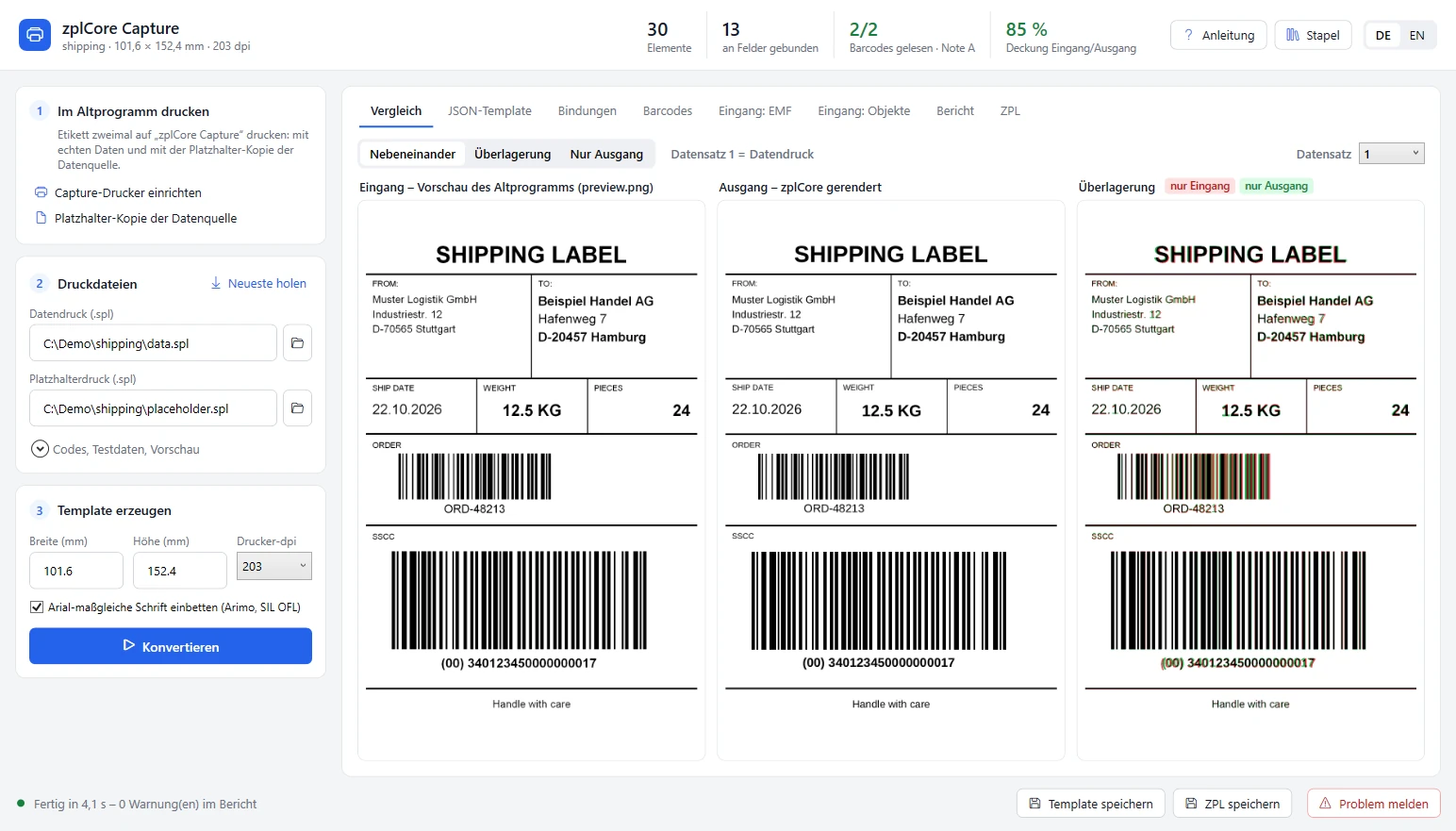
- Vergleich: rot = nur im Eingang, grün = nur im zplCore-Ergebnis; „Überlagerung“ zeigt Abweichungen am deutlichsten. Die Kopfzeile zeigt Elemente, gebundene Felder, gelesene Barcodes mit Note und die Deckung von Eingang und Ausgang.
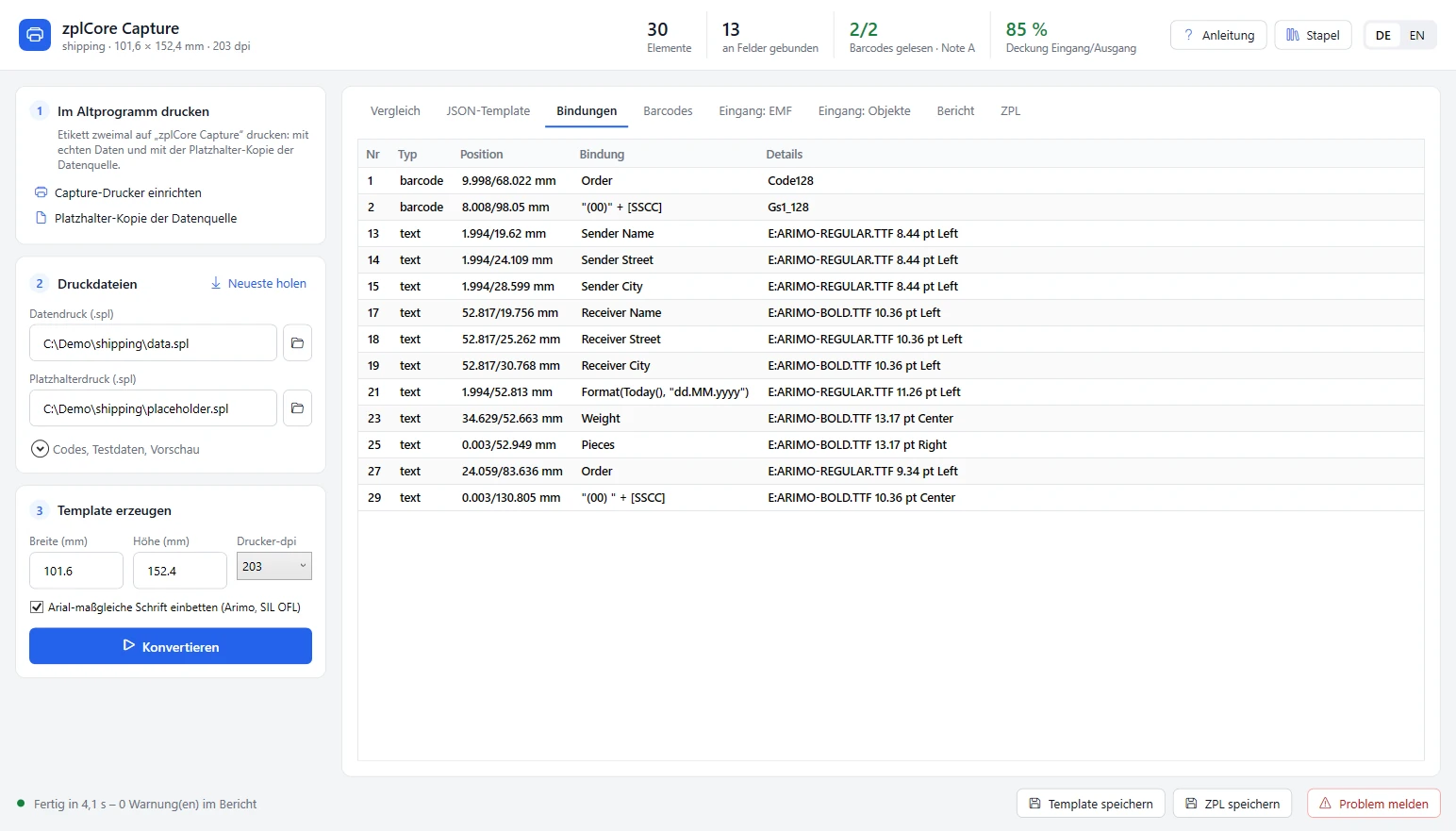
- Bindungen: welche Elemente an welches Feld oder welchen Ausdruck gebunden sind. Datumsangaben werden automatisch relativ zum Druckdatum.
- Stapel: einen Ordner mit einem Unterordner je erfasstem Etikett (Datendruck, Platzhalterdruck, Codes, Testdaten, Vorschau) auf einmal konvertieren.
Vergleich
Bindungen
6. Vorlage weiterverwenden
„Template speichern“ liefert die JSON-Vorlage, „ZPL speichern“ druckfertiges ZPL. Die Vorlage lädt im Label-Modell und in zplCloud:
var label = Label.FromJson(File.ReadAllText("label.json"), strict: true);
string zpl = label.ToZpl(records, dpi: 300);   // gebundene Felder werden aus Ihren Daten gefüllt
Typische Probleme
| Problem | Was tun |
|---|---|
| Das Programm meldet beim Platzhalterdruck „ungültiger Wert“ oder „passt nicht“ | Das Etikett prüft das Feld (Format, Länge, Prüfziffer). Für dieses Feld den Originalwert stehen lassen: Es wird als fester Text übernommen und kann später gebunden werden. |
| „Neueste holen“ übernimmt die falschen Aufträge | Beide Drucke direkt nacheinander machen und keine anderen Aufträge dazwischen auf „zplCore Capture“ drucken. |
| Texte wirken in „Eingang: EMF“ gesperrt oder überlappend | Normal: Der Treiber Generic / Text Only erzwingt feste Zeichenbreiten. Inhalt, Schrift und Position sind trotzdem vollständig enthalten. |
| Ein Feld ist nicht gebunden | Prüfen, ob codes.json und Testdaten zu den Drucken gehören. Per Skript oder Formel gefüllte Felder werden fester Text oder erkannter Ausschnitt (Left/Mid); Seriennummern und Zähler werden fester Wert – in der Vorlage als Zähler nachtragen. |
| Andere Schrift als im Original | Druckerschriften (z. B. Zebra-Schriften des Treibers) gibt es auf dem Capture-Drucker nicht, sie werden durch eine Windows-Schrift ersetzt. Größe und Position stimmen; die Schrift ggf. in der Vorlage anpassen. |
| Barcode-Note D oder F | Liegt oft schon am Original, z. B. an einer zu schmalen Ruhezone – mit dem Originaldruck vergleichen. |
| Etikett versetzt oder Elemente leicht verschoben | Ein Vorschaubild in Etikettgröße angeben (Schritt 4). |
| Der Capture-Drucker lässt sich nicht auswählen | Programme, die nur auf Zebra-Treiber oder ihre eigenen Druckermodelle drucken: mit einem Zebra-Treiber in eine Datei drucken und den ZPL-Import nutzen. |
| Drucker einrichten oder „Neueste holen“ schlägt fehl | Beides braucht Administratorrechte; die Windows-Abfrage bestätigen. |
| TEKLYNX: Etikett an den Capture-Drucker gebunden | Nach dem Test den ursprünglichen Drucker wieder wählen, bevor Sie speichern – oder das Etikett gar nicht speichern. |
Passt es immer noch nicht? „Problem melden“ erstellt ein Ticket mit Bildern, Vorlage und ZPL und öffnet es als E-Mail-Entwurf – gesendet wird erst, wenn Sie dort auf Senden klicken. Die Spooldateien enthalten die gedruckten Etikettdaten; nur anhängen, wenn diese weitergegeben werden dürfen.
NiceLabel, Loftware, BarTender, TEKLYNX, CODESOFT, LABELVIEW, LABEL MATRIX und ZebraDesigner sind Marken ihrer jeweiligen Inhaber und werden nur genannt, um Kompatibilität zu beschreiben. zplCore Capture öffnet, entschlüsselt oder rekonstruiert nie die Dateien eines Etikettenprogramms.